

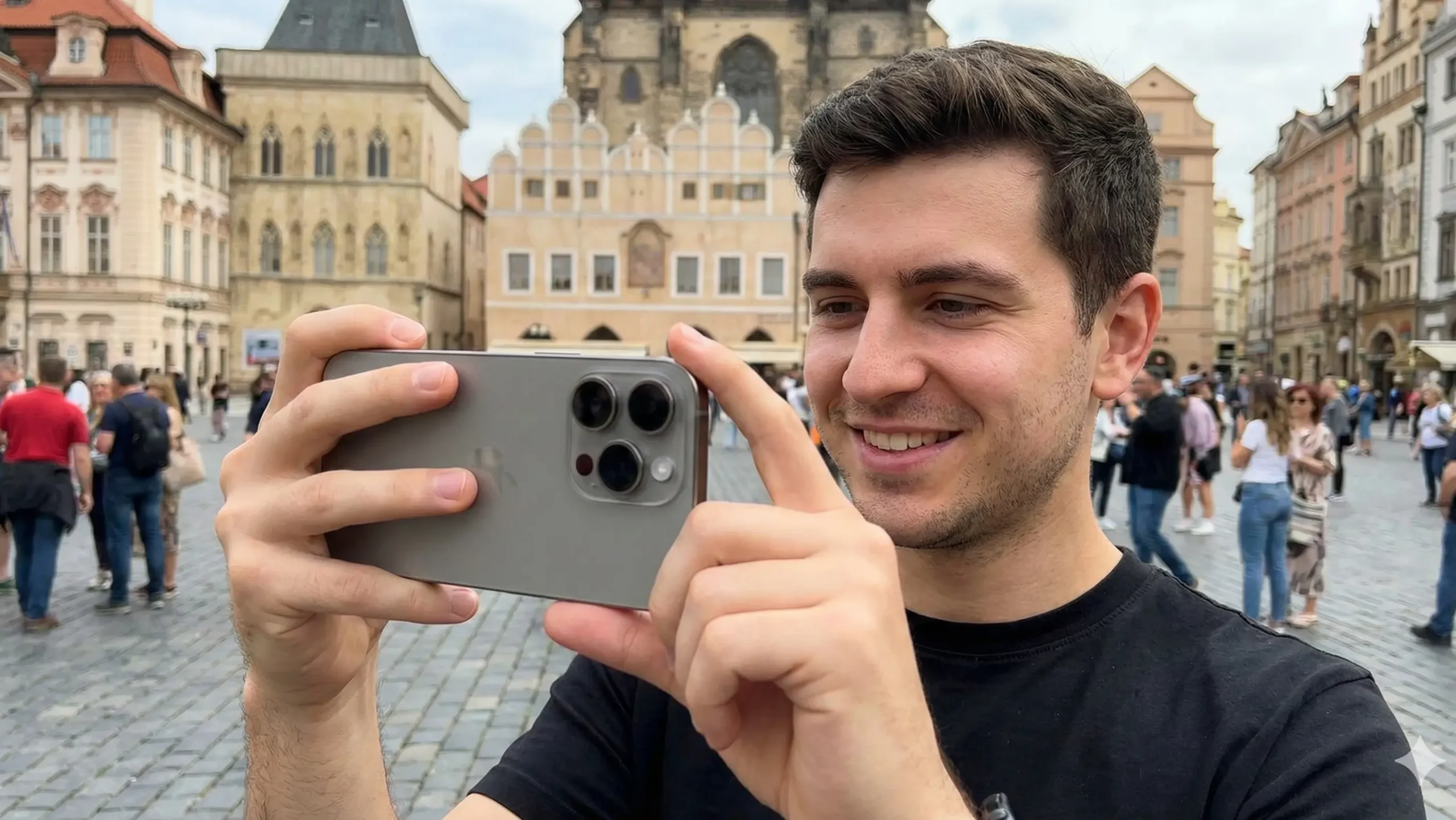
- iPhone 17 Pro Max je skvělý v natáčení videa
- Nabízí i profesionální formáty pro pokročilou postprodukci
- Co vše potřebujete k tomu, abyste mohli nahrávat video ve formátu Apple ProRes RAW HQ využívat Open Gate?
Obsah článku
RAW formáty a záznam videa na iPhone
iPhony se prosazují i v profesionální sféře, tedy primárně řada Pro. Její schopnosti záznamu videa jsou neuvěřitelné, ale s tím se pojí i nejrůznější komplikace. Zásadní odlišností od zbytku portfolia je schopnost iPhonů Pro zaznamenat video do formátů pro pozdější editaci. Je to v podstatě to samé, co focení třeba do formátu RAW, který zachytí maximum informací, takže v postprodukci lze bez problémů měnit barvy, expozici a podobně.
Na úvod ještě zbývá dodat, že iPhone Air, případně jakýkoliv iPhone bez „Pro“ v názvu, níže uvedené věci neumí. Ano, pořád zvládají nahrávat perfektní videa, ale jsou to zařízení pro uživatele, nikoliv pro tvorbu obsahu na profi úrovni.
Apple ProRes RAW HQ
ProRes RAW HQ je varianta formátu Apple ProRes RAW s vyšší kompresní úrovní, která zachovává více detailů za cenu větších souborů než standardní ProRes RAW. Je to v podstatě možnost využít možnosti iPhonu opravdu na maximum. Pozor, při nahrávání do tohoto formátu jsou soubory opravdu hodně velké. Minuta záznamu v rozlišení 4K může mít klidně ke 20 GB.
Záznam v Apple ProRes RAW (ale i v jiných profi formátech) se obecně vyznačuje tím, že je jakoby zašedlý. Je to normální, barvy se videu dodají v postprodukci. Pokud tedy chcete natáčet rodinnou dovolenou a nechcete se pak mořit hodiny se střihem a barvením, raději zvolte záznam do HEVC.
Open Gate
Snímač iPhonu má poměr stran 4:3, nicméně standardně je video natáčeno v poměru stran 16:9. V případě, že si stáhnete nějakou aplikaci pro profíky (například Final Cut Camera nebo Blackmagic Camera), dostanete možnost zvolit záznam do Open Gate.
To zjednodušeně znamená, že iPhone bude při nahrávání využívat celou plochu snímače, zachytí tedy maximum toho, co mu limity čipu dovolí. Pro pozdější editaci je to ovšem skvělé. Můžete totiž dělat z jednoho a toho samého záznamu různé výřezy. Na Instagram si video oříznete v poměru stran 9:16, pro YouTube zase v 16:9. Navíc díky tomu, že video má maximální možnou šířku a výšku, lze opravit pootočením výřezu třeba i křivý horizont.
Jakou aplikaci zvolit?
Zapomeňte na základní aplikaci Fotoaparát. Tu si nechte na oslavu narozenin dětí a další domácí videa. Profíci točí buď přes aplikaci Blackmagic Camera, nebo si stáhnou aplikaci Final Cut Camera přímo od Applu.
Externí disk
V obou aplikacích si pak můžete zvolit libovolný z podporovaných formátů záznamu. Pozor, u některých iPhone sám upozorní, že bude potřeba připojit externí úložiště. Když to neuděláte a začnete nahrávat bez externího disku, nezaznamená se vůbec nic a aplikace vás o tom informuje.
Obecně platí, že čím rychlejší externí disk, tím lépe. ProRes RAW bude vyžadovat rychlost zápisu kolem 250 MB/s, jestliže chcete záznam v ProRes RAW HQ v kombinaci s Open Gate, pořiďte disk s rychlostí zápisu alespoň 500 MB/s. Obecně je lepší co nejrychlejší disk, protože s tím, jak se zahřívá, omezuje rychlost záznamu, navíc datový tok není stálý, ale lehce kolísá.
Disků najdete spoustu, některé jsou určené přímo pro iPhone, protože se pomocí MagSafe přichytí na záda zařízení a kabel je tak akorát dlouhý, aby dosáhl do USB-C portu telefonu. My jsme vyzkoušeli záznam na Samsung Portable SSD T7 Shield o velikosti 1 TB, který MagSafe nemá, a nahrávání probíhalo bez problémů. Ale ano, je trochu otrava muset držet iPhone a k tomu ještě disk.
Kabel
Nepočítejte s tím, že obrovské objemy dat zvládne přenášet základní kabel, kterým nabíjíte iPhone. Kdepak, potřebujete kabel rychlejší. Opět se podělíme o naši zkušenost – na eshopu seženete USB-C/USB-C kabel, který to zvládne, za asi 250 korun. Ještě poznamenáme, že externí disk je potřeba zformátovat do formátu souborů exFAT (kompatibilní s iPhonem, MacBookem i počítači s Windows).
Závěrem
Pokud máte iPhone řady Pro, aplikaci pro nahrávání, externí disk s odpovídající rychlostí záznamu a kabel, který data přenese, můžete se pustit do díla. Pro využití maximálního potenciálu však bude ještě nutné video zpracovat. Pro to poslouží třeba aplikace Final Cut, případně Adobe Premiere. Pakliže hledáte řešení, které nestojí ani korunu, doporučíme DaVinci Resolve.
Zdroj: autorský text, videomaker
Obrázky: Midjourney, Ludvík Eckerman