

- Notebooky mají tendenci se zpomalovat více a dříve než běžné stolní počítače
- Některé triky však nefungují, víme, které to jsou
Obsah článku
Zpomalení notebooku – příčiny
Jestliže váš laptop začíná být poněkud dýchavičný a očividně není v takové kondici, jako když jste ho koupili, existují dvě základní možné příčiny. Obvyklý stav je, že se u většiny uživatelů jedná o kombinaci obou.
Přehřívání
Uvnitř notebooku je zpravidla chladicí systém, který spoléhá na přísun chladnějšího vzduchu z okolí, který ventilátory proženou přes žebra chladičů klíčových komponent, kde vzduch odebere generované teplo a distribuuje ho zase ven. Nasávací a výfukové otvory od sebe docela dobře poznáte – výfuk bývá významně teplejší. Pozor, ani jeden z otvorů neucpávejte, to je častá chyba. Stačí stroj položit na matraci, peřinu nebo třeba polštář, tedy na měkkou podložku, která ucpe příslušné otvory a je problém. Snesou to jenom pasivně chlazené stroje. Klasický přenosný počítač je však stavěný tak, aby seděl na stole, sem tam na klíně uživatele. Postel mu vyloženě škodí.
Software
Druhou částí problému je operační systém plný nepoužívaného softwaru, prohlížeč s desítkami doplňků a padesáti otevřenými kartami, případně okny. Aplikace běžící na pozadí a zbytečně využívající procesor a operační paměť znamenají méně výkonu pro to, co potřebujete dělat. A také samozřejmě snížení času, po který je notebook schopný běžet na baterii. Nemusíme asi příliš zdůrazňovat, že vyšší zátěž procesoru znamená i větší množství tepla. Pokud to přeleze jistou hranici, začne procesor (případně GPU) omezovat výkon, aby přehřívání omezil.
Jak zrychlit notebook
Jak už bylo nastíněno výše, budete pravděpodobně odstraňovat dvě příčiny. Nicméně vezměme to popořadě, jak by mělo zrychlení laptopu zpět na původní výkon vypadat:
- Odstraňte prach, to je naprostý základ. Nejrychlejší řešení je vzít stlačený vzduch (prodává se i ve spreji), přes mřížku ventilace zastavte větráčky třeba tenkou špejlí a foukněte dovnitř. Pravděpodobně se vyvalí docela dost prachu. Účinnější řešení je demontovat dno notebooku a použít stlačený vzduch přímo, ideálně to celé spojit s mechanickým odstraněním těch nejhorších chuchvalců. Kdo si troufne, může se pustit i do výměny teplovodivé pasty, ale to bude vyžadovat demontáž chlazení.
- Přeinstalujte operační systém. Ano, je to skutečně nejlepší, co můžete udělat z hlediska softwaru. Používat nejrůznější čisticí programy nedává moc smysl. Dost často nadělají víc škody než užitku (například CCleaner). Vyzálohujte si důležitá data třeba na externí disk nebo NAS, operační systém kompletně (na 99 % to bude Windows) smažte a nainstalujte znovu. Lze ho zpravidla obnovit i z recovery oddílu na disku, ale to někdy znamená i celou řadu předinstalovaných nepotřebných programů, jako například McAfee LiveSafe nebo Norton Security. Čistá instalace je zkrátka nejlepší.
Co nefunguje
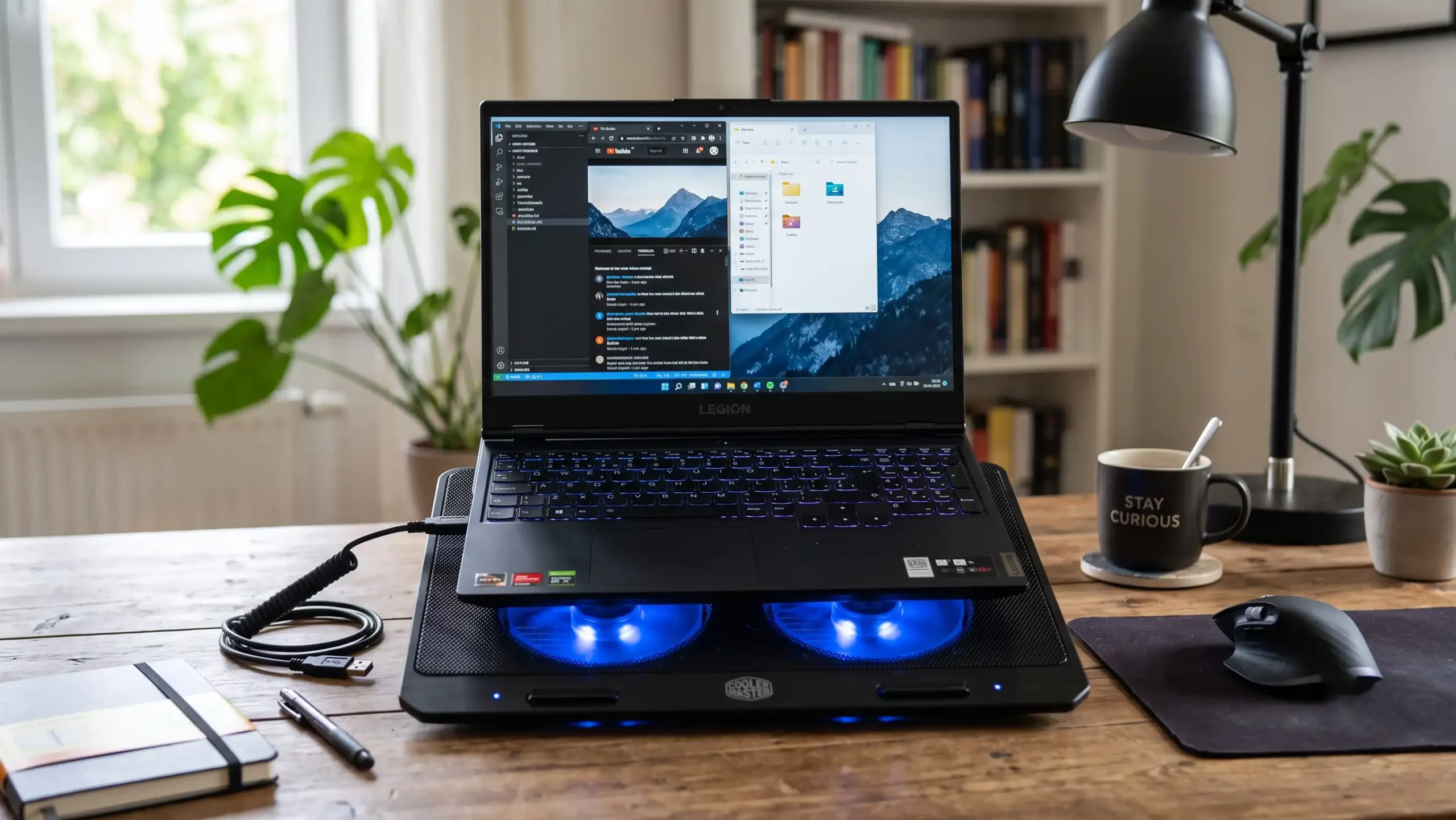
Spousta lidí a amatérských opravářů notebooků vám poradí chladicí podložku. Zde pozor! Fungují jen některé, a to často ty opravdu drahé, které mají těsnící lem z jakéhosi molitanu a jsou velmi hlučné. I tak ale sníží teplotu jen asi o osm stupňů, což není žádný zázrak.
Klasické chladicí podložky zaberou také, ale jen díky tomu, že zvednou notebook a umožní lepší proudění vzduchu kolem něj. Jejich ventilátory nezmohou prakticky nic a už vůbec ne, pokud je chlazení ucpané prachem. Chladicí podložka s větráčky je tedy většinou naprosto zbytečná investice.
Zdroj: pcworld, autorský text
Obrázky: vygenerováno Midjourney