

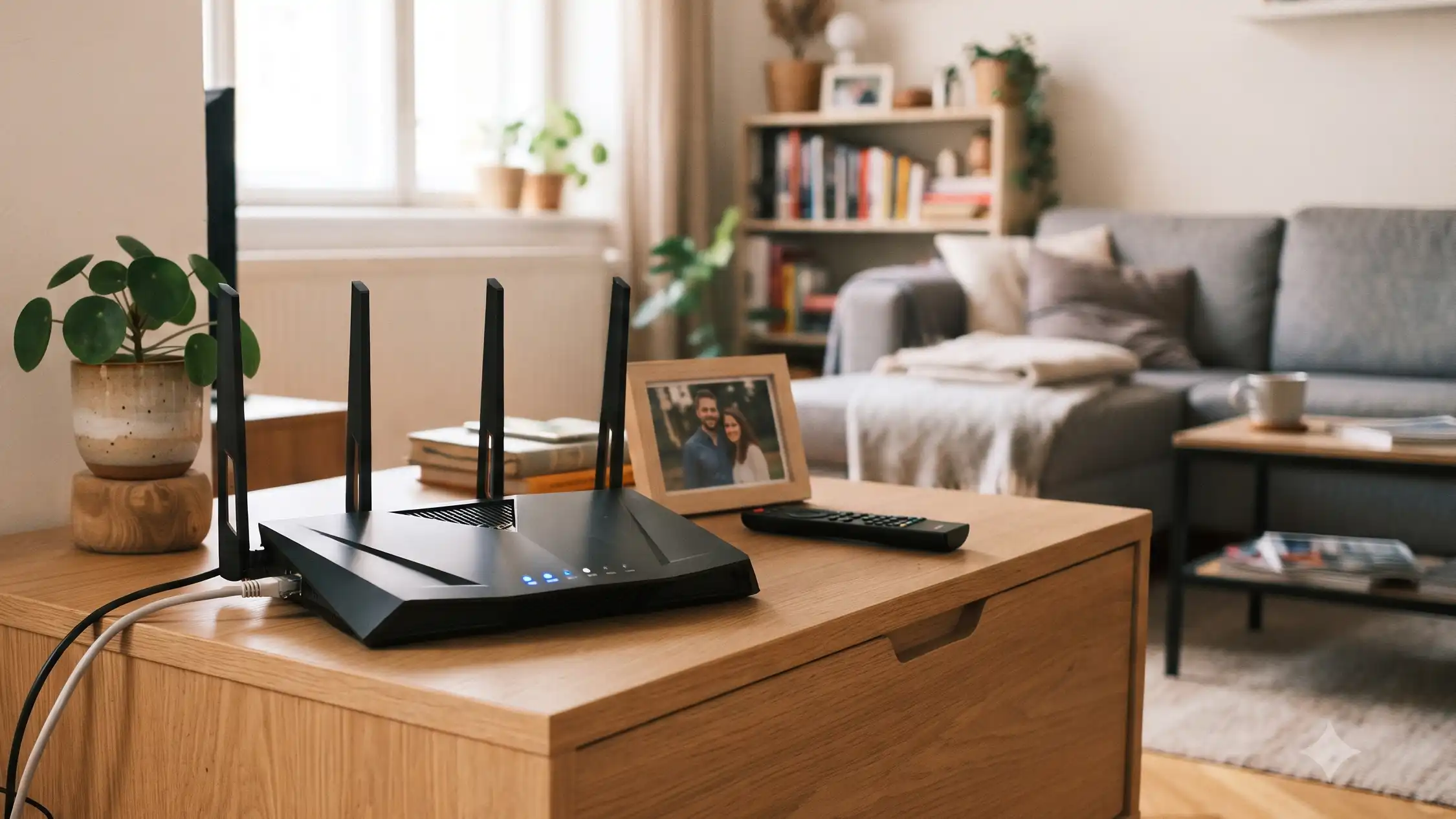
- Pomalá domácí WiFi trápí uživatele v panelácích, ale i v rodinných domech
- Některá nastavení umí WiFi zrychlit, často však hardware běží na svých limitech a vyšší rychlost z domácí sítě vydolovat bez investic nelze
Obsah článku
Pomalá WiFi
Že vám poskytovatel internetu garantuje určitou rychlost, které dosáhnete jen přes kabel, je zcela normální. Bezdrátová komunikace není tak rychlá a obvykle alespoň pár procent oproti kabelu ztrácí. Problém nastává, když domácí WiFi zvládne jen zlomek poskytované rychlosti, takže načítání stránek je pomalejší, videa se spouštějí v nízkém rozlišení a ping ve hrách dosahuje hodnot hrubě přes 100 ms.
Jak nastavit router a co lze zlepšit
Existuje celá řada nastavení routeru, která mají vliv na rychlost bezdrátové komunikace:
- 2,4 GHz / 5 GHz / 6 GHz – nižší hodnota lépe prostupuje zdmi, ale zvládá jen násobně nižší přenosovou rychlost. Oproti tomu 5 GHz je vynikající při komunikaci na menší vzdálenost a s přímou viditelností. Novější standard je 6 GHz, který je opravdu rychlý, ale prostupnost pevnými překážkami má ještě nižší než 5 GHz. Pakliže je to možné, zapněte na routeru všechna pásma, která zapnout jdou. Komunikace bude probíhat v tom, které je aktuálně nejvýhodnější. Materiály zdiva se samozřejmě liší tím, kolik signálu přes ně projde. Sádrokarton je relativně v pohodě, kámen nebo železobeton jsou pro bezdrátovou komunikaci peklo.
- Za pomalou WiFi je zpravidla jiný problém v paneláku a v rodinném domě. Panelák znamená velké množství routerů na malém prostoru, což způsobuje rušení. Vyzrát na to lze několika způsoby. Poměrně univerzální léčbou je pořízení routeru, který umí WiFi 7 (technický standard IEEE 802.11be), protože těch je zatím málo a dostanete se tak mimo pásmo 2,4 GHz a 5 GHz, které je zpravidla zarušené nejvíce. Eventuálně si lze pohrát s kanály, na kterých komunikace probíhá; většina routerů umí sama najít ten nejméně rušený a přepnout na něj.
- V rodinných domech bývá naopak problémem vzdálenost. Z jedné strany domu na druhou to je třeba 15 metrů a zařízení dělí od routeru několik zdí. Zde pomůže mesh systém, tedy několik dalších routerů, které vytvoří WiFi síť. Navenek se tváří jako jedna síť, ale podle síly signálu si zařízení předávají mezi sebou. Pozor, levnější řešení je repeater, tomu se vyhněte. Jednotky mesh systému umí mezi sebou komunikovat buď bezdrátově, nebo – a to je ideální stav – přivedete do každé jednotky internet kabelem z centrálního switche nebo routeru.
- V méně zarušeném prostředí, tedy v rodinném domě, může pomoci nastavení větší šířky kanálu. Z 20 MHz přepněte na 40, případně 80 MHz. Pozor, v prostředí s vyšší mírou rušení je to naopak kontraproduktivní.
- Obecně je velmi kritické umístění routeru. Ve vzdáleném rohu domu nebo bytu vyzařujete spoustu signálu přes venkovní zeď do prostoru, kde není třeba (tedy pokud tam není terasa nebo třeba zahrada). Ideální místo je uprostřed nemovitosti, a to i z hlediska vertikálního. Pokud máte problém s pokrytím poschodí, je často nejjednodušší tam od routeru v přízemí natáhnout kabel a připojit mesh jednotku.
V podstatě neexistuje možnost, že by se signálem výše uvedená řešení nebo jejich kombinace nepomohly. V případě, že máte nemovitost zasíťovanou a do místností vedou datové kabely, lze s klidem doporučit i připojení kabelem. K notebooku bez RJ45 konektoru lze dokoupit dongle do USB-C, který datový kabel zvládne.
Finta na závěr
Obecně lze někdy lehce zrychlit načítání webů i změnou DNS serveru. Platí to jak pro kabelové, tak i pro WiFi připojení. Zkuste nastavit na routeru DNS 1.1.1.1 (Cloudflare), případně 8.8.8.8 (Google). Tyto DNS pak převezmou všechna síťová zařízení. Někdy je rozdíl docela dobře znatelný, zejména u menších, lokálních poskytovatelů internetu.
Zdroj: wired, autorský text
Obrázky: vygenerováno v Midjourney