

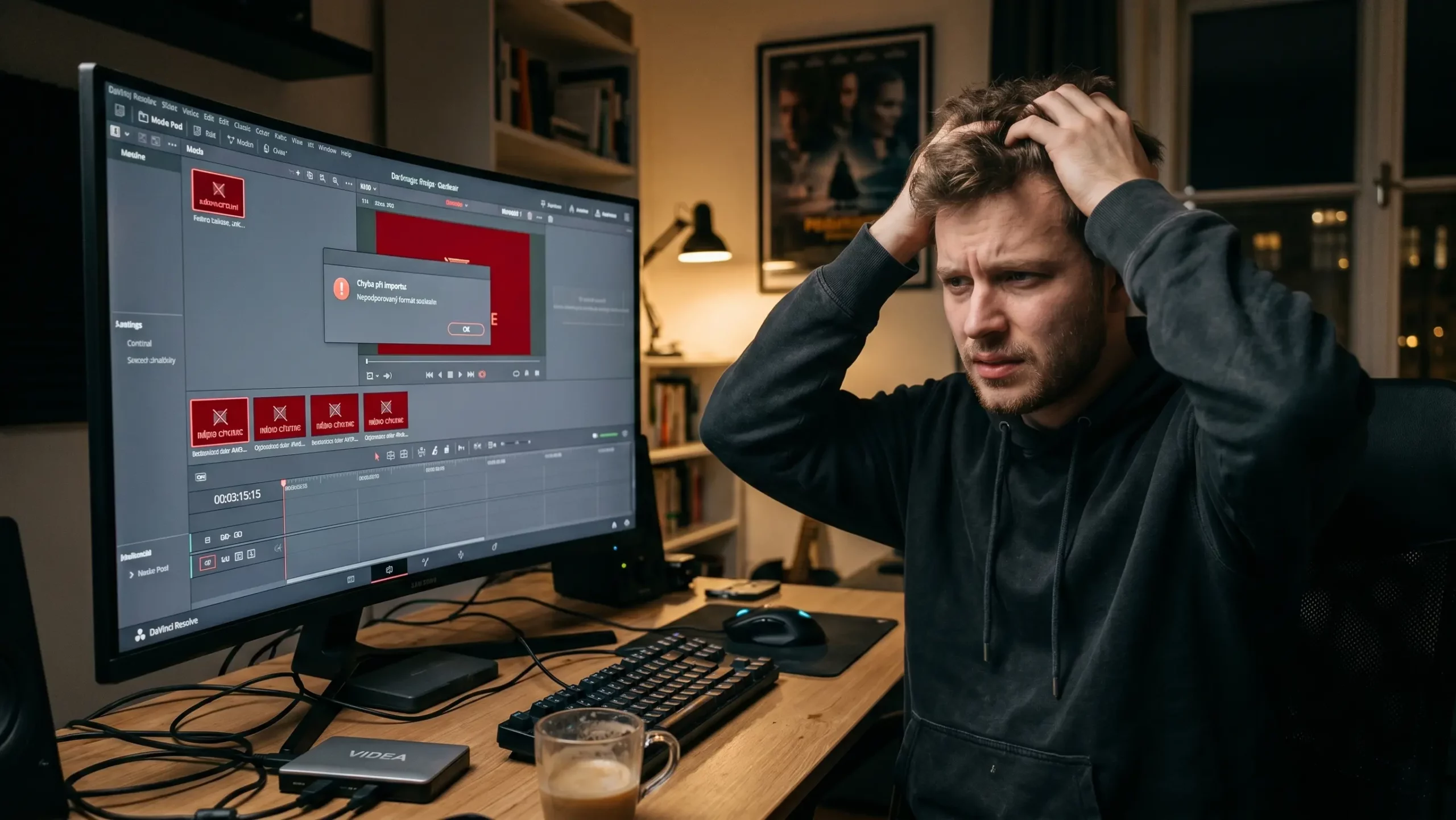
- Programy pro střih videa, například DaVinci Resolve, neumí pracovat s některými formáty, do kterých natáčí iPhony
- Uživatelé to řeší konverzí na počítači, ale iPhone sám to umí překvapivě rychle v průběhu přenosu například na externí disk
Obsah článku
iPhone a nekompatibilní formát videa
Poprvé jsem se s tímto problémem setkal zhruba rok nazpět, když jsem chtěl sestříhat video natočené na iPhone 16 Pro. Řešil jsem to vždy tak, že jsem stáhl videa z iPhonu na externí disk a ten jsem použil pro přenos do počítače. Bylo to rychlejší než přes cloud.
Jenže po přenosu do stolního počítače jsem narazil na problém – DaVinci Resolve odmítl pracovat s formátem, do kterého iPhone natáčel, respektive s kodekem. Na straně programu pro střih videa se s tím nic udělat nedalo, nezbylo mi tedy nic jiného, než pracně a zdlouhavě videa konvertovat na počítači. Přitom jsem tušil, že musí být nějaká snazší cesta. Nakonec jsem ji našel a zde je návod:
Konverze videa natočeného na iPhone
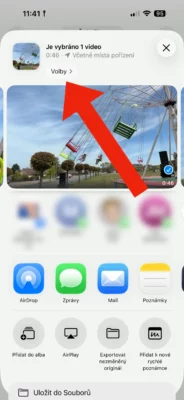
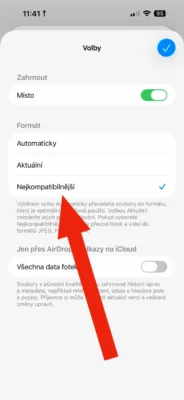
Pakliže chcete exportovat z iPhonu video v co nejvíce kompatibilním formátu, rozklikněte si ho v aplikaci Fotky a dole vlevo je ikonka pro sdílení. Dostanete se do menu (teď už si postup ilustujeme na obrázcích níže), kde nahoře vidíte tlačítko Volby. Když na něj kliknete prstem, ocitnete se na obrazovce s volbou formátů, zvolte Nejkompatibilnější a potvrďte.
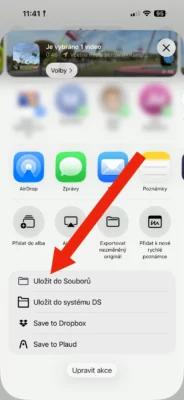
Budete zpět v menu, kde sjedete kousek dolů a zvolíte Uložit do Soubourů (na externí disk například), případně můžete video odeslat přes AirDrop, poslat ho emailem a podobně. Důležité je, že v tuto chvíli už je video v tom nejvíce kompatibilním formátu a lze s ním pracovat v jakémkoliv editoru. Pozor, pokud budete videí exportovat více, bude to chvíli trvat, ale obvykle násobně kratší dobu, než jakou zabere konverze na počítači.
Zdroj: autorský text, Blackmagic Forum
Obrázky: Ludvík Eckerman